
Games
Ajustes para GTA 6: las opciones que deberías cambiar primero en PS5 y Xbox
Antes incluso de empezar a jugar a GTA 6, ajusta la configuración de gráficos, mando y subtítulos para que Leonida se vea más nítida, el juego vaya más fluido y resulte mucho menos caótico.
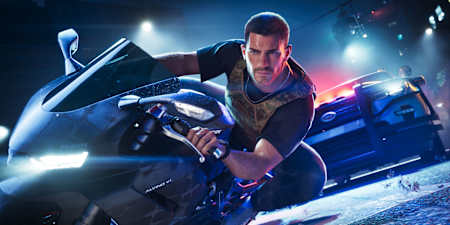
Por fin ha llegadoel GTA 6, y Lucia y Jason están listos. Pero antes de salir a tu primera misión, espera un momento. Grand Theft Auto VI esconde un menú de opciones sorprendentemente completo, y unos cuantos ajustes marcan una gran diferencia. Aquí tienes los mejores ajustes de GTA 6 para PS5, PS5 Pro y Xbox Series X/S, desde el apuntado y el ajuste del mando hasta el HUD, el audio y algunas joyas ocultas que te facilitarán la vida.
01
Gráficos y rendimiento
Vamos a aclarar la gran pregunta de una vez: no, no hay ningún interruptor secreto que convierta Vice City en un parque de atracciones a 60 FPS. Rockstar apunta a los 30 FPS en toda la gama, desde la PS5 y la Xbox Series X/S básicas hasta la PS5 Pro. Rockstar se ha volcado en la densidad y el detalle de la simulación, y eso cuesta fotogramas.
Los que tenéis una PS5 Pro sí que os lleváis algo extra. La versión Pro usa PSSR, el escalado por IA de Sony, para una imagen más nítida y limpia, además de sombras con trazado de rayos exclusivas de la Pro. En una PS5 normal, disfrutas de la háptica del DualSense, el audio Tempest 3D y una carga rápida.
Por lo tanto, la mejor mejora de rendimiento la consigues fuera del juego. Pon tu tele en modo Juego, desactiva el suavizado de movimiento y otros ajustes de mejora de imagen, configura el HDR en «Activado cuando sea compatible» y ejecuta la calibración HDR de la consola. La salida a 120 Hz y el VRR no van a duplicar por arte de magia tu frecuencia de fotogramas, pero tampoco te hacen ningún daño.
02
Elimina el desenfoque y acaba con las vibraciones en los ajustes de pantalla y cámara
GTA 6 tiene un diseño cinematográfico, lo cual es genial en las escenas cinemáticas, pero resulta un poco menos impresionante cuando mueves la cámara a toda velocidad durante un tiroteo y todo se convierte en una acuarela. Ve a «Pantalla», luego a «Efectos visuales» y baja al mínimo la intensidad del desenfoque de movimiento. El valor «Cero» te ofrece la imagen más nítida, mientras que un valor bajo mantiene un ligero toque cinematográfico.
La cámara merece el mismo tratamiento. Desactiva «Temblor de cámara» y baja «Movimiento de cámara» del valor predeterminado de 10 a entre tres y cinco. Tu personaje seguirá moviéndose con naturalidad, pero caminar, correr y nadar ya no parecerá un documental grabado con cámara en mano. Deja activada la «Preferencia de cámara», para que el juego recuerde qué vista te gusta en cada situación.
Lo siguiente es el brillo. Calíbralo con las imágenes de prueba en tu propia pantalla en lugar de copiar los valores de otra persona, porque cada televisor es diferente. La «Reducción de brillo» atenúa las fuentes de luz deslumbrantes, y los «Sombreadores de alto contraste» hacen que los personajes y los objetos interactivos destaquen. Muy útil cuando el sol de Leonida está en todo su esplendor.
Un resumen de los mejores ajustes:
- Intensidad del desenfoque de movimiento: De 0 a baja
- Temblor de cámara: Desactivado
- Movimiento oscilante de la cámara: de 3 a 5 (por defecto: 10)
- Preferencia de cámara: Activada
- Calibración del brillo: usa las imágenes de prueba en tu propia pantalla
- Efectos de impacto y de estado: Bájalos si te tapan la vista
- Cámaras cinemáticas de muerte y accidentes: redúcelas si te sacan del ritmo
03
La mejor configuración del mando para GTA 6
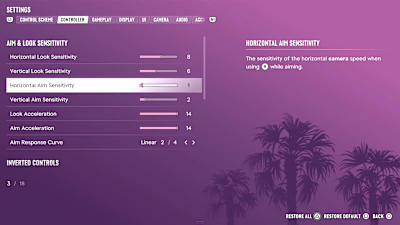
These are the best aim settings in GTA 6
© Rockstar Games
Puntería y ayudas
En cuanto a la configuración del mando, GTA 6 ofrece principalmente algunos ajustes para el apuntado y las ayudas. Durante tus primeras horas en Leonida, configura el «Apuntado» en «Parcial». Te ayuda a dar en lo que apuntas sin que el juego haga el trabajo por ti. ¿Quieres más ayuda? «Fijar objetivo» es la opción más indulgente. ¿Ya te sientes como un pro? «Puntería libre» te da control manual total.
La intensidad de la ayuda al apuntado funciona mejor en el nivel cuatro para empezar. Mantén activadas la «Ayuda al disparo» y la «Ayuda al tiroteo desde el auto», ya que hacen que las persecuciones y los tiroteos desde el asiento del conductor sean mucho menos frustrantes. «Desenfundado rápido» también debería estar activado: al apretar el gatillo, sacas al instante el arma que usaste por última vez.
Dos opciones que puedes dejar desactivadas por ahora son «Combate accesible» y «Daño reducido a los vehículos». Ambas alteran notablemente el equilibrio del juego, con menos salud para los enemigos, menos daño recibido y autos más resistentes. No hay nada de malo en usarlas, pero primero prueba el juego tal y como está pensado.
Los mejores ajustes de un vistazo
- Apuntado: Parcial (alternativas: Fijación de objetivo, Apuntado libre)
- Intensidad de la ayuda al apuntado: 4
- Ayuda al disparo: Activada
- Ayuda al disparar desde el auto: Activada
- Desenfundado rápido: Activado
- Combate accesible: Desactivado al principio
- Daño reducido a los vehículos: Desactivado al principio
¿Buscas más contenido de GTA? Echa un vistazo a estas historias



04
Sensibilidad, curva de respuesta y zonas muertas
Tanto la sensibilidad de movimiento como la de puntería están por defecto en siete. El truco: baja la sensibilidad de puntería a cinco o seis y deja la de movimiento tal y como está. Así podrás seguir moviendo la cámara rápidamente mientras exploras, pero los pequeños ajustes al apuntar serán mucho más precisos.
En cuanto a la curva de respuesta de puntería, «Estándar» es la opción adecuada para la mayoría de los jugadores. «Precisión» ralentiza los movimientos cerca del centro del joystick para ajustes finos; «Agresiva» reacciona con más intensidad a pequeños movimientos; y «Lineal» te ofrece la respuesta más directa y sin filtros.
Las zonas muertas dependen de tus preferencias y del estado del mando. Unos valores más bajos hacen que los controles sean más ágiles, pero si los bajas demasiado, la cámara empieza a desviarse sola, incluso cuando no estás tocando el joystick. Bájalo poco a poco hasta que notes que se desvía y, entonces, súbelo un poco.
Un resumen de los mejores ajustes:
- Sensibilidad de mirada: 7 (por defecto) o más
- Sensibilidad de apuntado: de 5 a 6
- Curva de respuesta de puntería: Estándar
- Zonas muertas: lo más bajas posible sin que se desvíe
05
Cambia el esquema de controles
Vale, este es el mayor cambio en los controles en décadas, ya que GTA 6 se despide de «tocar para correr». En lugar de aporrear el botón X o A hasta que tu pulgar se rebele, haces clic en el joystick izquierdo para correr. En bicicleta, sigues pedaleando con el botón X o A.
¿No te convence? Por suerte, puedes usar tu método preferido: en Ajustes -> Esquema de controles encontrarás tres configuraciones. El esquema clásico intercambia los botones de correr y agacharse, lo que alivia un poco la presión sobre el joystick izquierdo. Los jugadores zurdos también tienen una configuración específica (¡y eso nos encanta!). Otro cambio que conviene saber antes de tu primera persecución policial: el freno de mano ahora está en X o A, en lugar de en un botón de hombro.
06
Los mejores ajustes para el HUD, el mapa y los subtítulos
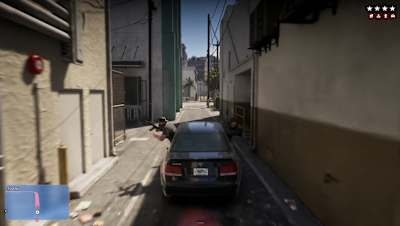
Your minimap is your best friend when it comes to navigation
© Rockstar Games
Leonida es enorme, y tu minimapa es tu mejor aliado a la hora de moverte por el terreno. Configúralo para que esté siempre visible en lugar de en modo «Dinámico», así no desaparecerá cuando más lo necesites. Mantén activadas la «Ruta GPS», los «Indicadores de giro GPS», los «Marcadores del mundo» y los «Marcadores de interacción» para que te resulte más fácil encontrar los lugares clave. No obstante, más adelante siempre puedes optar por una configuración totalmente minimalista.


En cuanto a los subtítulos, cada uno tiene sus preferencias. A algunos les gusta tener una pista visual de lo que se dice, mientras que otros prefieren el estilo más cinematográfico. Puedes activar los subtítulos y elegir la opción más ancha, para poder seguir también las conversaciones fuera de las misiones. Añade los nombres de los interlocutores y un fondo para los subtítulos, que ayudan mucho en escenas muy luminosas o con mucho movimiento, y ajusta el tamaño del texto de la interfaz de usuario a mediano o grande.
Y como no todo el mundo piensa en millas y grados Fahrenheit, cambia las unidades al sistema métrico y el reloj al formato de 24 horas. Vale la pena mantener el texto de ayuda, los consejos de recordatorio y las actualizaciones de las misiones al principio. Cuando el HUD te parezca demasiado recargado, silencia las notificaciones de progreso menos importantes.
07
Los mejores ajustes de audio
Vale, todos los que ya habéis jugado a GTA 6 podéis dar fe de que el doblaje de este juego está a otro nivel. Los diálogos de Rockstar son la mitad de la diversión, así que mantén el volumen de los diálogos alto. Si las conversaciones se ahogan entre los disparos y la radio, baja la música y los efectos de sonido a unos siete u ocho.
¿Juegas con auriculares? Entonces te conviene echarle un vistazo a la función «Reducción de tinnitus». Suaviza ese zumbido agudo que se oye tras las explosiones.
¿Estás retransmitiendo o grabando tu partida? Activa la opción «Silenciar música con licencia». Pero no la consideres un escudo total contra los derechos de autor, ya que no todos los sonidos del juego tienen los derechos de autor garantizados.
08
Ayudas de accesibilidad y comodidad
Adjust the settings to your preference to enjoy the beauty of GTA 6
© Rockstar Games
El menú de Accesibilidad está repleto de opciones que facilitan la vida a todo el mundo, no solo a quienes las necesitan. «Toc Assist» convierte las pulsaciones rápidas y repetidas en pulsaciones únicas. «Hold Assist» y «Hold Delay» hacen que las pulsaciones prolongadas sean más cómodas.
Los minijuegos simplificados reducen la carga de pulsaciones en el baloncesto, al arrancar autos sin llave y en los entrenamientos en el gimnasio. Nuestro ajuste favorito y más infravalorado: configura la pesca en «Hold». Tu pulgar ya no tendrá que dibujar círculos interminables con el joystick.
La conducción automática es opcional y funciona junto con la cámara cinematográfica. En el ajuste «Restringido», solo se activa cuando la situación es segura, así que no te llevará de cabeza hacia el tráfico que viene en sentido contrario.
Un resumen de los mejores ajustes:
- Ayuda al toque: Actívala si te molesta tener que apretar botones sin parar
- Asistencia de mantenimiento/Retardo de mantenimiento: ajústalo a tu gusto
- Minijuegos simplificados: Actívalos si quieres menos complicaciones
- Pesca: Mantener pulsado
- Conducción automática: opcional , se recomienda el modo restringido
GTA 6 te ofrece mucha flexibilidad a la hora de ajustar el juego a tus preferencias. Solo recuerda que no es necesario ajustar todos los parámetros ni todos los controles deslizantes, y que no todos se adaptan a todos los jugadores o estilos de juego. Prueba con algunos ajustes que te gusten y descubre cuáles te convencen más.
Todo lo que sabemos sobre GTA 6
Sobre el autor

Assassin's Creed Black Flag Resynced
PARA EL SALTO DE FE.
¿Conoces bien el Lore? Acepta el reto, prueba tus conocimientos y gana un exclusivo item dentro del juego!
