





Bir Oyun Daha
Bir Oyun Daha
GTA 6 için en iyi ayarlar: PS5 ve Xbox’ta ilk değiştirmeniz gerekenler
GTA 6'yı oynamaya başlamadan önce, grafikleri, kontrolcü ve altyazı ayarlarını değiştirerek Leonida'nın daha net görünmesini, oyunun daha akıcı çalışmasını ve daha az kaotik hissettirmesini sağlayın.
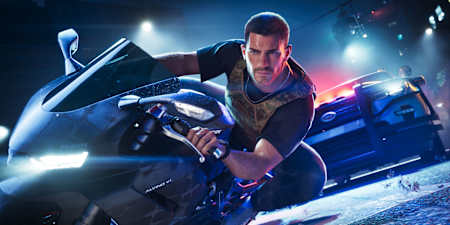
GTA 6 nihayet çıktı ve Lucia ile Jason hazır. Ancak ilk görevinize çıkmadan önce birkaç ayar yapmalısın. Grand Theft Auto VI, şaşırtıcı derecede kapsamlı bir seçenekler menüsü barındırıyor ve birkaç küçük ayar değişikliği büyük bir fark yaratabiliyor. Nişan alma ve kumanda ayarlamalarından HUD, ses ve birkaç gizli kullanım kolaylığı özelliğine kadar PS5, PS5 Pro ve Xbox Series X/S için en iyi GTA 6 ayarlarını paylaştık.
01
Grafik ve performans
En önemli soruyu hemen cevaplayalım: Hayır, Vice City’yi 60 FPS’lik bir oyun alanına dönüştüren gizli bir anahtar ne yazık ki yok. Rockstar, temel PS5 ve Xbox Series X/S'ten PS5 Pro'ya kadar tüm ürün yelpazesinde 30 FPS'yi hedefliyor. Rockstar, simülasyon yoğunluğu ve detaylara tam anlamıyla odaklandı, bu da kare hızından ödün verilmesine neden oluyor.
PS5 Pro sahipleri yine de ekstra bir avantaj elde ediyor. Pro sürümü, daha temiz ve keskin bir görüntü için Sony’nin yapay zeka tabanlı yükseltme teknolojisi olan PSSR’yi kullanıyor; ayrıca Pro’ya özel ışın izlemeli gölgeler de bulunuyor. Standart bir PS5’te ise DualSense dokunsal geri bildirim, Tempest 3D Ses ve hızlı yükleme özelliklerinden yararlanabilirsiniz.
Bu nedenle en iyi performans artışı, bazı ayarlar gerektiriyor. TV'nizi Oyun Moduna geçirin, hareket yumuşatma ve diğer görüntü iyileştirme özelliklerini kapatın, HDR'yi "Desteklendiğinde Açık" olarak ayarlayın ve konsolun HDR kalibrasyonunu çalıştırın. 120 Hz çıkış ve VRR, kare hızınızı sihirli bir şekilde ikiye katlamaz, ancak zarar da vermez.
02
Ekran ve kamera ayarlarından bulanıklığı ve titremeyi ortadan kaldırın
GTA 6, tasarım olarak sinematiktir; bu, ara sahnelerde harika ama bir çatışma sırasında kamerayı hızla çevirdiğinizde her şeyin suluboya resmine dönüşmesi o kadar da etkileyici değil. Ekran'a, ardından Görsel Efektler'e gidin ve Hareket Bulanıklığı Gücü'nü en aşağıya sürükleyin. Değer sıfır olduğunda en net görüntüyü elde edersiniz; düşük bir değer ise hafif bir film hissi yaratacaktır.
Kamera da aynı ayarlara ihtiyaç duyuyor. Kamera Titremesini kapatın ve Kamera Sallanmasını varsayılan 10 değerinden üç ile beş arasına düşürün. Karakteriniz hâlâ doğal bir şekilde hareket eder, ancak yürürken, koşarken ve yüzerken artık el kamerasıyla çekilmiş bir belgesel izliyormuş gibi hissetmezsiniz. Kamera Tercihi seçeneğini açık bırakın; böylece oyun, hangi durumda hangi görüş açısını tercih ettiğinizi hatırlar.
Sırada parlaklık var. Her televizyon farklı olduğu için, başkalarının ayarlarını kopyalamak yerine kendi ekranınızdaki test görüntülerini kullanarak ayarlayın. Parlaklık Azaltma, göz kamaştırıcı ışık kaynaklarını yumuşatır; Yüksek Kontrast Gölgelendiriciler ise karakterleri ve etkileşimli nesneleri öne çıkarır. Leonida güneşi parıldadığında bu özellik çok kullanışlıdır.
En iyi ayarlar bir bakışta şu şekilde:
- Hareket Bulanıklığı Gücü: 0 ila düşük
- Kamera Titremesi: Kapalı
- Kamera Sallanması: 3 ila 5 (varsayılan: 10)
- Kamera Tercihi: Açık
- Parlaklık Kalibrasyonu: Kendi ekranınızdaki test görüntülerini kullanın
- Vuruş ve durum efektleri: Görüşünüzü engelliyorsa azaltın
- Sinematik öldürme ve kaza kameraları: Oyunun akışını bozuyorsa azaltın
03
GTA 6 için en iyi kontrolcü ayarları
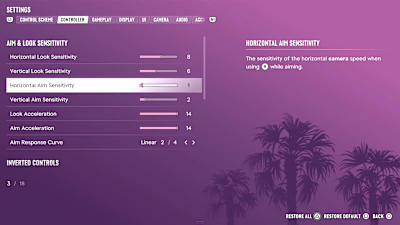
GTA 6’daki en iyi nişan ayarları şunlardır
© Rockstar Games
Nişan Alma ve Yardımlar
Kontrolcü ayarları söz konusu olduğunda, GTA 6 esas olarak nişan alma ve yardımlar konusunda bazı ince ayarlar sunar. Leonida'daki ilk saatlerinizde, "Hedefleme" seçeneğini "Kısmi" olarak ayarlayın. Bu, oyunu sizin yerinize oynamadan nişan aldığınız hedefi vurmanıza yardımcı olur. Daha fazla yardım mı istiyorsunuz? "Hedefe Kilitleme" en az hataya neden olabilecek seçenektir. Kendinizi şimdiden bir profesyonel gibi mi hissediyorsunuz? O halde "Serbest Nişan Alma" size tam manuel kontrol sağlayacak.
Nişan Yardımı Gücü, başlangıçta dört seviyesinde en iyi sonucu verir. Ateş Yardımı ve Arabadan Ateş Etme Yardımı seçeneklerini açık tutun; bunlar, sürücü koltuğundan yapılan araba kovalamacalarını ve çatışmaları çok daha az sinir bozucu hale getirir. Hızlı Çekme seçeneği de açık kalmalıdır: Tetiğe hafifçe basmak, en son kullandığınız silahı anında ortaya çıkacak.
Şimdilik kapalı tutmanız gereken iki seçenek ise "Accessible Combat" ve "Reduced Vehicle Damage"dır. Her ikisi de dengeleri belirgin şekilde değiştirir; düşmanların canı azalır, alınan hasar azalır ve arabalar daha dayanıklı hale gelir. Bunları kullanmanın bir sakıncası yoktur, ancak önce oyunu tasarlandığı gibi deneyin.
En iyi ayarlar bir bakışta
- Hedefleme: Kısmi (alternatifler: Kilitleme, Serbest Nişan Alma)
- Nişan Yardımı Gücü: 4
- Atış Yardımı: Açık
- Araçtan Ateş Etme Yardımı: Açık
- Hızlı Silah Çekme: Açık
- Erişilebilir Savaş: Başlangıçta Kapalı
- Araç Hasarı Azaltma: Başlangıçta kapalı
Daha fazla GTA içeriği mi arıyorsunuz? Şu haberlere göz atın
04
Hassasiyet, tepki eğrisi ve ölü bölgeler
Görüş ve nişan alma hassasiyeti varsayılan olarak yedi seviyesindedir. Püf noktası: nişan alma hassasiyetini beş veya altıya düşürün ve görüş hassasiyetini olduğu gibi bırakın. Böylelikle, keşif yaparken kamerayı hâlâ hızlıca çevirebilirsiniz, ancak nişan alırken yaptığınız küçük düzeltmeler çok daha hassas hale gelir.
Nişan Tepki Eğrisi için, çoğu oyuncu için "Standart" doğru seçimdir. "Hassas" seçeneği, ince ayarlamalar için çubuğun ortasına yakın hareketleri yavaşlatır; "Agresif" seçeneği, küçük hareketlere daha güçlü tepki verir; "Doğrusal" seçeneği ise size en doğrudan ve filtrelenmemiş tepkiyi sunar.
Ölü bölgeler, kişisel tercihinize ve kumandanın durumuna bağlıdır. Daha düşük değerler kontrolleri daha hızlı hale getirir, ancak değeri çok düşürürseniz, çubuğa dokunmadığınızda bile kameranız kendiliğinden kaymaya başlar. Kayma fark edene kadar değeri adım adım düşürün, ardından bir kademe yukarı çıkın.
En iyi ayarlar bir bakışta:
- Bakış Hassasiyeti: 7 (varsayılan) veya daha yüksek
- Nişan Hassasiyeti: 5 ila 6
- Nişan Alma Tepki Eğrisi: Standart
- Hareketsiz Bölgeler: Kayma olmadan mümkün olduğunca düşük
05
Kontrol şemasını değiştirin
Evet, GTA 6'nın "dokunarak koşma" özelliğini kaldırmasıyla birlikte, bu son on yılların en büyük kontrol sistemi değişikliği oldu. Başparmağınız ağrıyana kadar X veya A tuşuna basmak yerine, koşmak için sol çubuğa tıklıyorsunuz. Bisiklet sürerken ise hâlâ X veya A tuşlarıyla pedal çeviriyorsunuz.
Bu yöntemden hoşlanmadınız mı? Neyse ki, tercih ettiğiniz yöntemi kullanabilirsiniz: Ayarlar -> Kontrol Şeması altında üç farklı düzen bulacaksınız. Klasik şema, koşma ve çömelme düğmelerini değiştirir, bu da sol çubuğunuzun yükünü biraz azaltır. Solak oyuncular için de özel bir düzen var (ve biz bunu çok seviyoruz!). İlk polis kovalamacanıza başlamadan önce bilmeniz gereken bir değişiklik daha var: El freni artık omuz tuşu yerine X veya A tuşunda yer alıyor.
06
HUD, harita ve altyazılar için en iyi ayarlar
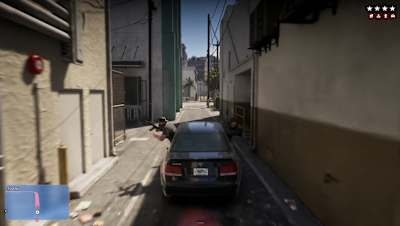
Yol bulma konusunda mini haritanız en iyi dostunuzdur
© Rockstar Games
Leonida çok büyük bir yer ve arazide yolunuzu bulurken mini haritanız en iyi dostunuz olacak. En çok ihtiyaç duyduğunuz anda kaybolmaması için ayarı Dinamik yerine Her Zaman Görünür olarak belirleyin. Önemli konumları daha kolay bulabilmek için GPS Rotası, GPS Dönüş Göstergeleri, Oyun İçi İşaretçiler ve Etkileşim İşaretçilerini açık tutun. Ancak daha sonra yine de tamamen minimalist bir düzen tercih edebilirsiniz.
Altyazılar söz konusu olduğunda herkesin kendi tercihi vardır. Bazıları konuşulanların görsel bir ipucunu almayı severken, diğerleri daha sinematik bir stili tercih eder. Altyazıları açıp en geniş seçeneğe geçebilirsiniz; böylece görevler dışındaki konuşmaları da takip edebilirsiniz. Parlak veya hareketli sahnelerde çok yardımcı olan konuşmacı isimlerini ve altyazı arka planını ekleyin ve kullanıcı arayüzü metin boyutunu orta veya büyük olarak ayarlayın.
Herkes mil ve Fahrenheit cinsinden düşünmediğinden, birimleri metrik sisteme ve saati 24 saatlik biçime geçirin. Yardım Metni, Hatırlatma İpuçları ve görev güncellemelerini başlangıçta açık tutmanızda fayda var. HUD kalabalık gelmeye başladığında, daha az önemli ilerleme bildirimlerini sessize alın.
07
En iyi ses ayarları
Evet, GTA 6'yı daha önce oynamış olan herkes, bu oyundaki seslendirmelerin bambaşka bir seviyede olduğunu doğrulayabilir. Rockstar'ın diyalogları oyunun eğlencesinin yarısını oluşturur, bu yüzden Diyalog ses seviyesini yüksek tutun. Konuşmalar silah sesleri ve radyo tarafından bastırılıyorsa, Müzik ve Ses Efektleri seviyesini yedi veya sekiz civarına indirin.
Kulaklıkla mı oynuyorsunuz? O zaman Tinnitus Azaltma özelliğini denemenizi öneririz. Bu özellik, patlamalardan sonra ortaya çıkan tiz çınlamayı azaltır.
Oyun oynarken yayın mı yapıyorsunuz yoksa kayıt mı alıyorsunuz? Lisanslı Müziği Sessize Al seçeneğini etkinleştirin. Ancak bunu tam bir telif hakkı koruması olarak görmeyin, çünkü oyundaki her sesin telif hakkı sorunları olmadığı garanti edilemez.
08
Erişilebilirlik ve yaşam kalitesini artıran yardımcılar
GTA 6’nın tadını çıkarmak için ayarları istediğiniz gibi düzenleyin
© Rockstar Games
Erişilebilirlik menüsü, sadece ihtiyacı olanlar için değil, herkes için hayatı kolaylaştıran seçeneklerle doludur. Dokunma Yardımı, hızlı düğme basma hareketlerini tek bir basışa dönüştürür. Basılı Tutma Yardımı ve Basılı Tutma Gecikmesi, uzun süreli girişleri daha rahat hale getirir.
Basitleştirilmiş Mini Oyunlar, basketbol, araba hırsızlığı ve spor salonu antrenmanlarındaki giriş yükünü azaltır. En sevdiğimiz ama yeterince değer verilmeyen ayar: balık tutmayı "Tut" moduna ayarlayın. Artık başparmağınızla çubuk üzerinde sonsuz daireler çizmenize gerek kalmaz.
Otomatik Sürüş isteğe bağlıdır ve sinematik kamera ile birlikte çalışır. Kısıtlı ayarında, yalnızca durum güvenli olduğunda devreye girer; böylece sizi karşıdan gelen trafiğin içine doğru sürüklemez.
En iyi ayarlar bir bakışta:
- Dokunma Yardımı: Düğmelere arka arkaya basmak sizi rahatsız ediyorsa açın
- Tutma Yardımı/Tutma Gecikmesi: İsteğinize göre ayarlayın
- Basitleştirilmiş Mini Oyunlar: Daha az uğraşmak istiyorsanız açın
- Balıkçılık: Tut
- Otomatik Sürüş: İsteğe bağlı , kısıtlı mod önerilir
GTA 6, oyunu tercihlerinize göre ayarlama konusunda büyük esneklik sunar. Unutmayın ki her ayarın ve her kaydırıcının ayarlanması gerekmez ve her oyuncuya veya oyun stiline uymayabilir. Beğendiğiniz birkaç ayarı deneyin ve size en uygun olanları bulun.
GTA 6 hakkında bildiğimiz her şey
Yazar hakkında
