




ゲーミング
ゲーミング
『グランド・セフト・オート VI』:PS5 / Xbox おすすめ設定
『GTA 6』をスタートする前にグラフィック・コントローラー・字幕を含む様々な設定項目を自分好みに調整しよう。おすすめの設定をまとめて紹介!
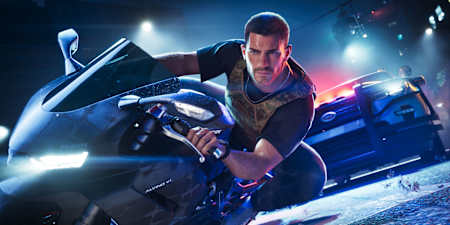
『グランド・セフト・オート VI』(以下『GTA 6』)がついにリリースされ、ルシアとジェイソンの新たな生活が始まった。しかし、最初のミッションを始める前に少し確認してもらいたいことがある。『GTA 6』は設定項目が非常に多く、それぞれがゲーミングエクスペリエンスに大きな影響を与えるようになっているのだ。
そこで本記事では、PS5版とXbox版の照準、UI、オーディオを含むあらゆる設定項目のおすすめ設定をまとめて紹介する。
レッドブルの『GTA6』関連コンテンツをまとめてチェック!
01
グラフィック / パフォーマンスのおすすめ設定
まずは大きな疑問に答えておこう。残念ながら、バイスシティを60fpsで楽しめるようにする隠し設定は存在しない。『GTA 6』はPS5からPS5 Proまでの全プラットフォームを通じて30fpsに設定されている。Rockstar Gamesはフレーム処理よりもシミュレーション精度を重視する選択をしたのだ。
とはいえ、PS5 Proユーザーは多少の恩恵が得られる。PS5 Pro版はソニーのAIアップスケーリングPSSRを使用しているため、よりクリアなグラフィックを楽しめる他、シャドウもレイトレーシングされる。通常のPS5では、DUALSENSEのハプティックフィードバックとTempest 3Dオーディオ、高速ロードが得られる。
というわけで、パフォーマンスを最大限まで引き出すには、ゲームプレイ以外の設定が重要になる。テレビを “ゲームモード” に切り替え、モーションスムージングやその他の画質補正機能をオフにし、HDRは “対応している場合はオン” に設定し、コンソールのHDRキャリブレーションを実行しよう。120 Hz出力やVRR(可変リフレッシュレート)がフレームレートを2倍してくれるわけではないが、設定しても問題ない。
『GTA』シリーズを振り返る
02
ディスプレイ / カメラのおすすめ設定
『GTA 6』はシネマティックなゲームになるようにデザインされているので、カットシーンは非常に美しいが、銃撃戦でカメラを激しく動かすと、すべてが水彩画のように少しぼやけてしまい、迫力がやや失われてしまう。
そこで《設定》の《ディスプレイ》に進み、《視覚効果》の《モーションブラーの強度》を下げよう。0まで下げればぼやけなくなり、1や2に設定すれば映画のようなフィーリングが多少残る。
《カメラ》も同様の設定にしておきたい。《快適設定》の《カメラの振動》をオフにして、《カメラの揺れ》を3〜5程度に下げよう(デフォルトは10)。この設定にしてもキャラクターは自然な動きをするが、歩く・走る・泳ぐのハンディカメラで撮ったようなエフェクトはなくなる。
《カメラのプリファレンス》はオンのままにしておき、状況に合わせたカメラの好みをゲームに記憶させておこう。
次は明るさだ。テレビやディスプレイはプレイヤーごとに異なるので、誰かの設定値を真似るのではなく、画面を見ながら調整していこう。《ディスプレイ》の《視覚効果》の《明るさの低減》は明るい光やシーンの出力を低減させる効果があり、《高コントラストシェーダー》は、キャラクターやインタラクト可能なものを際立たせる。日差しが強いときなどに効果的だ。
ディスプレイ / カメラおすすめ設定まとめ
- モーションブラーの強度:0〜低
- カメラの振動:オフ
- カメラの揺れ:3〜5(デフォルトは10)
- カメラのプリファレンス:オン
- 明るさの調整:画面を見ながら調整
- プレイヤーのステータスの視覚効果 / ダメージエフェクトの強度:邪魔になるときは下げる
- シネマティックキルショット / 車両衝突の頻度:邪魔になるときは下げる
前作と今作を徹底比較!
03
ゲームプレイのおすすめ設定
《ゲームプレイ》の設定に関しては、照準とアシストでいくつかの調整ができるようになっている。まず、レオナイダ州での序盤は《戦闘》の《照準》を《部分的》に設定しておこう。この設定にしておけば、ターゲットに近づいてもロックオンをしなくなる。ちなみに《ロックオン》を選択すると必ずロックオンするようになる。また、《フリーエイム》はロックオンしなくなるので、自分で操作して照準を定める必要がある。
《照準アシスト強度》は、最初は4のままで良いだろう。《射撃アシスト》と《ドライブバイアシスト》もオンにしておき、カーチェイスや運転しながらの銃撃戦で不要なストレスを感じないようにしよう。《クイックドロー》もオンのままがおすすめだ。トリガーを引くと直前まで使っていた武器が自動的に取り出される。
最後の《アクセシブル戦闘》と《乗り物ダメージの軽減》もひとまずはオフに設定しておこう。どちらの項目もゲームバランスとゲーミングエクスペリエンスに大きく影響を与える。前者をオンにすると戦闘が簡単になり、後者をオンにすれば乗り物が壊れにくくなる。
プレイは下手だがストーリーを楽しみたいプレイヤーはオンにしてもOKだが、ゲーミングの経験がある程度あるならオフに設定したままで問題ない。
ゲームプレイおすすめ設定まとめ
- 照準:部分的(ロックオンまたはフリーエイムも可)
- 照準アシスト強度:4
- 射撃アシスト:オン
- ドライブバイアシスト:オン
- クイックドロー:オン
- アクセシブル戦闘:オフ
- 乗り物ダメージの軽減:オフ
04
コントローラーのおすすめ設定
《照準&視点感度》はどの項目もデフォルトは7で設定されているが、照準系を5から6に設定し、視点系はデフォルトのままにしておくことをおすすめしたい。この設定にすると、探索時にカメラを素早く動かせるが、照準時の微調整がより高精度で行えるようになる。
《照準レスポンス曲線》は、大半のプレイヤーが《スタンダード》で良いだろう。《プレシジョン》では照準の反応がスティックを少し倒すと遅く、最大まで倒すと速くなる。また、《アグレッシブ》ではスティック使用時は常に速くなり、《リニア》では照準の反応がスティックを倒した量に反応する。
《DUALSENSE®ワイヤレスコントローラーの機能》の《デッドゾーン》はコントローラーの操作感に関わる設定だ。数値が小さければコントローラーがより敏感に反応するようになるが、小さすぎるとスティックを触っていなくてもカメラが動くようになってしまう。少しずつ調整していこう。
コントローラーおすすめ設定まとめ
- 視点感度:7以上
- 照準感度:5〜6
- 照準レスポンス曲線:スタンダード
- デッドゾーン:可能な限り下げる
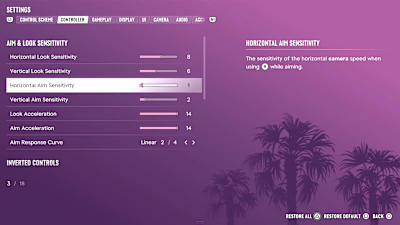
照準と感度のおすすめ設定
© Rockstar Games
05
操作方法のおすすめ設定
『GTA 6』ではこれまでと操作方法が大きく変わった。というのも、X(A)ボタン連打でのダッシュがなくなったのだ。指が痛くなるまでボタンを連打する代わりに、今作では左スティックを一度押し込むとダッシュするようになった。自転車では従来通り、X(A)ボタンを押してペダルを回す。
この操作方法が好きでない人のために、今作には3種類の操作方法が用意されている。《操作方法》の《クラシック》では、走るとしゃがむが入れ替えられており、X(A)ボタンを押せば走れるようになる。そして《左利き》は左利き専用だ。もうひとつ知っておくべき変更点は、サイドブレーキがX(A)になっていることだ。
ジェイソンとルシア以外の主人公たちをチェック!
06
UIのおすすめ設定
レオナイダ州は広大なのでミニマップは非常に有用だ。そこで、《UI》の《ナビゲーション》の《ミニマップ》はダイナミックからオンに変更して常に表示されるようにしておこう。《GPSルート》と《GPS方向指示表示》、《ワールド内マーカー》、《アクションマーカー》はオンのままにしておいて、重要な場所を見つけやすいようにしよう。しかし、もちろん最低限のUIに変更することも可能だ。
《字幕》に関しては、それぞれ好みがあるだろう。会話の内容を文字でしっかり確認しておきたい人がいれば、最低限の字幕で十分な人もいるだろう。字幕がいらない人もいるはずだ。また、話者の名前や背景を加えられる他、文字のサイズも変更できる。
そして米国の架空の都市が舞台でも、計測単位はメートル法がありがたい。《UI》下部の《計測単位》では距離・重量・温度・時計を好みの単位に変更できる。UIが見づらくなり始めたら、重要度の低い項目からオフにしていこう。
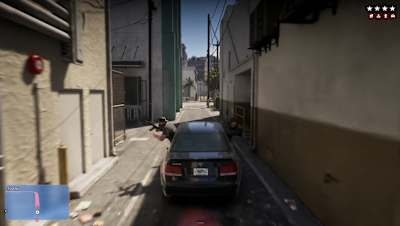
ミニマップは常にオンにしておきたい
© Rockstar Games
07
オーディオのおすすめ設定
『GTA 6』を少しでもプレイした人は、声優たちの仕事が非常に素晴らしいことに気付いているだろう。『GTA』シリーズはキャラクターたちの会話が魅力の半分ほどを占めているので、《オーディオ》の《音量》の《会話》はできる限り大きな数値に設定しておこう。銃声やラジオで会話が聞こえづらいと感じるなら、《メディア》や《効果音》を下げよう。
ヘッドセットを使用してプレイしているなら、《セットアップ》の《耳鳴り軽減》を確認しておこう。これをオンにすると爆発後の耳鳴りを軽減させることができる。
プレイを配信・録画しているなら、《著作権で保護された音楽をミュート》をオンにしておこう。しかし、これでゲーム内のすべてのサウンドの著作権がクリアになるわけではないので注意が必要だ。
『GTA 6』のサウンドトラック関連コンテンツ!
08
アクセシビリティのおすすめ設定
《ゲームプレイ》から《アクセシビリティ》へ向かうと、プレイヤーを楽にしてくれる様々な設定項目が用意されている。《連打アシスト》をオンにすれば、ボタン連打に認識される入力回数を設定できる。また、《長押し遅延》と《長押しアシスト》を活用すれば、より快適に長押しできるようになる。
《シンプルミニゲーム》はオンにすると、バスケットボールやエクササイズ、配線操作などの操作手順を簡単にする。特におすすめしたいのは《釣り》を《長押し》に設定することだ。こうすることでリールを巻くときの労力を減らすことができる。
《自動運転》はシネマモード時のみに利用可能で、《制限あり》だと安全な状況のみに制限されて、交通量が多い場所などでは利用できない。
アクセシビリティおすすめ設定まとめ
- 連打アシスト:連打が苦手なときはオン
- 長押し遅延・アシスト:好みに合わせて調整
- シンプルミニゲーム:面倒に感じるときはオン
- 釣り:長押し
- 自動運転:制限あり

好みに合わせて設定を変更し、最高のゲーミングエクスペリエンスを得よう
© Rockstar Games
『GTA 6』は自分好みのゲーミングエクスペリエンスが得られるように細部まで調整できるようになっている。ただし、すべての設定項目を調整する必要はなく、同時にすべての設定項目が最初から自分好みになっているわけでもない。色々と試してみて自分に合った設定を見つけていこう!
▶︎RedBull.comでは世界から発信される記事を毎週更新中! トップページからチェック!
