







Gaming
Games
Die besten Einstellungen für GTA 6 auf PlayStation 5 und Xbox
Bevor du überhaupt anfängst, GTA 6 zu spielen, solltest du die Einstellungen für Grafik, Controller und Untertitel anpassen. Hier findest du die besten Settings, die wirklich einen Unterschied machen.
Über den Autor
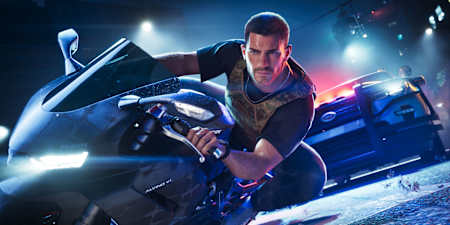
GTA 6 ist endlich da, und Lucia und Jason sind bereit. Aber bevor du dich auf den Weg zu deiner ersten Mission machst, warte noch einen Moment. Grand Theft Auto VI verbirgt ein überraschend umfangreiches Optionsmenü,und schon ein paar kleine Anpassungen machen einen riesigen Unterschied. Hier sind die besten GTA-6-Einstellungen für PS5, PS5 Pro und Xbox Series X/S – von der Zielhilfe und Controller-Anpassung bis hin zu HUD, Audio und ein paar versteckten Tipps, die das Spielerlebnis deutlich verbessern.
01
Grafik und Leistung

GTA 6 entfacht ein echtes Grafikfeuerwerk
© Rockstar games
Klären wir gleich die große Frage: Nein, es gibt keinen geheimen Schalter, der Vice City in einen 60-FPS-Spielplatz verwandelt. Rockstar strebt 30 FPS für die gesamte Produktpalette an, von der Basisversion der PS5 und Xbox Series X/S bis hin zur PS5 Pro. Rockstar hat voll auf Simulationsdichte und Detailtreue gesetzt, und das kostet Frames.
PS5-Pro-Besitzer bekommen dennoch etwas extra. Die Pro-Version nutzt PSSR, Sonys KI-Upscaling, für ein klareres und schärferes Bild sowie Raytracing-Schatten, die exklusiv für die Pro-Version verfügbar sind. Auf einer normalen PS5 bekommst du DualSense-Haptik, Tempest 3D-Audio und schnelle Ladezeiten.
Die größte Leistungssteigerung erzielst du daher außerhalb des Spiels. Schalte deinen Fernseher in den Spielmodus, deaktiviere die Bewegungsglättung und andere Bildverbesserungen, stelle HDR auf „Ein, wenn unterstützt“ ein und führe die HDR-Kalibrierung der Konsole durch. Eine 120-Hz-Ausgabe und VRR werden deine Bildrate nicht auf magische Weise verdoppeln, schaden aber auch nicht.
02
Beseitige Unschärfe und beende das Wackeln in den Anzeige- und Kameraeinstellungen
GTA 6 ist von Grund auf kinoreif gestaltet, was in Zwischensequenzen großartig ist, aber etwas weniger beeindruckend wirkt, wenn du die Kamera während einer Schießerei herumwirbelst und alles zu einem Aquarellbild wird. Geh zu „Anzeige“, dann zu „Visuelle Effekte“ und ziehe den Regler für die Bewegungsunschärfe ganz nach unten. Bei „Null“ erhältst du das schärfste Bild, während ein niedriger Wert einen Hauch von Film-Feeling bewahrt.
Die Kamera verdient die gleiche Behandlung. Schalte „Kamerawackeln“ aus und senke „Kamerawippen“ vom Standardwert 10 auf einen Wert zwischen drei und fünf. Dein Charakter bewegt sich weiterhin natürlich, aber Gehen, Laufen und Schwimmen fühlen sich nicht mehr wie eine mit der Hand gefilmte Dokumentation an. Lass „Kameraeinstellungen“ aktiviert, damit sich das Spiel merkt, welche Ansicht du in welcher Situation bevorzugst.
Als Nächstes kommt die Helligkeit. Kalibriere sie anhand der Testbilder auf deinem eigenen Bildschirm, anstatt die Werte von jemand anderem zu kopieren, denn jeder Fernseher ist anders. „Brightness Reduction“ mildert grelle Lichtquellen ab, und „High Contrast Shaders“ lassen Charaktere und interaktive Objekte besser hervorstechen. Praktisch, wenn die Sonne auf Leonida voll zuschlägt.
Die besten Einstellungen auf einen Blick:
- Stärke der Bewegungsunschärfe: 0 bis „niedrig“
- Kameraverwacklung: Aus
- Kamerawackeln: 3 bis 5 (Standard: 10)
- Kameraeinstellung: Ein
- Helligkeitskalibrierung: Verwende die Testbilder auf deinem eigenen Bildschirm
- Treffer- und Statuseffekte: Verringeresie, wenn sie deine Sicht behindern
- Filmreife Kill- und Crash-Kameras: Reduziere sie, wenn sie deinen Spielfluss stören
03
Die besten Controller-Einstellungen für GTA 6
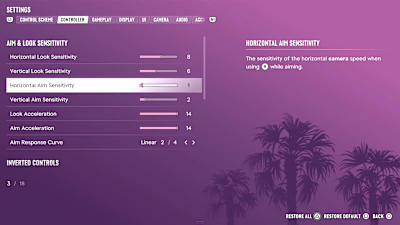
Das sind die besten Controllereinstellungen in GTA 6
© Rockstar Games
Zielen und Hilfen
Was die Controller-Einstellungen angeht, bietet GTA 6 hauptsächlich einige Anpassungsmöglichkeiten für das Zielen und die Hilfen. Stell für deine ersten Stunden in Leonida die Zielhilfe auf „Teilweise“ ein. Das hilft dir, dein Ziel zu treffen, ohne dass das Spiel für dich spielt. Brauchst du mehr Hilfe? „Lock-On“ ist die nachsichtige Option. Fühlst du dich schon wie ein Profi? „Free Aim“ gibt dir volle manuelle Kontrolle.
Die Stärke der Zielhilfe funktioniert zu Beginn am besten auf Stufe vier. Lass die Schusshilfe und die Drive-By-Hilfe eingeschaltet, da sie Verfolgungsjagden und Schießereien vom Fahrersitz aus deutlich weniger frustrierend machen. „Quick Draw“ sollte ebenfalls eingeschaltet bleiben: Ein Druck auf den Abzug ruft sofort deine zuletzt verwendete Waffe hervor.
Zwei Optionen, die du vorerst deaktivieren solltest, sind „Accessible Combat“ und „Reduced Vehicle Damage“. Beide verändern die Spielbalance spürbar: Die Gegner haben weniger Gesundheit, nehmen weniger Schaden und die Autos sind robuster. Es ist nichts falsch daran, sie zu nutzen, aber probier das Spiel erst einmal so aus, wie es gedacht ist.
Die besten Einstellungen auf einen Blick
- Zielhilfe: Teilweise (Alternativen: Zielerfassung, Freies Zielen)
- Zielhilfe-Stärke: 4
- Schussunterstützung: Ein
- Drive-By-Unterstützung: Ein
- Schnellziehen: Ein
- Zugänglicher Kampf: Zunächst aus
- Reduzierter Fahrzeugschaden: Anfangs aus
Suchst du nach mehr GTA-Inhalten? Schau dir diese Artikel an
04
Empfindlichkeit, Reaktionskurve und Totzonen
Die Empfindlichkeit für Blick und Zielen ist standardmäßig auf sieben eingestellt. Der Trick: Senke die Zielempfindlichkeit auf fünf oder sechs und lass die Blickempfindlichkeit so, wie sie ist. So kannst du die Kamera beim Erkunden immer noch schnell hin und her schwenken, aber kleine Korrekturen beim Zielen werden viel präziser.
Bei der Zielreaktionskurve ist „Standard“ für die meisten Spieler die richtige Wahl. „Präzision“ verlangsamt die Bewegungen nahe der Mitte des Sticks für Feineinstellungen; „Aggressiv“ reagiert stärker auf kleine Eingaben; und „Linear“ bietet dir die direkteste, ungefilterte Reaktion.
Deadzones (Totzonen des Controllers) sind eine Frage des Gefühls und des Zustands des Controllers. Kleinere Werte machen die Steuerung reaktionsschneller, aber wenn du den Wert zu stark senkst, fängt deine Kamera an, von selbst zu driften, selbst wenn du den Stick gar nicht berührst. Senke den Wert Schritt für Schritt, bis du ein Driften bemerkst, und gehe dann eine Stufe zurück.
Die besten Einstellungen auf einen Blick:
- Blickempfindlichkeit: 7 (Standard) oder höher
- Zielempfindlichkeit: 5 bis 6
- Ziel-Reaktionskurve: Standard
- Deadzones: So niedrig wie möglich, ohne dass es zu Drift kommt
05
Ändere das Steuerungsschema
Okay, das ist die größte Umstellung bei der Steuerung seit Jahrzehnten, denn GTA 6 verzichtet auf das „Tippen zum Sprinten“. Anstatt wie wild auf X oder A zu hämmern, bis dein Daumen protestiert, klickst du auf den linken Stick, um zu rennen. Auf dem Fahrrad trittst du weiterhin mit X oder A in die Pedale.
Bist du kein Fan davon? Zum Glück kannst du deine bevorzugte Methode nutzen: Unter Einstellungen -> Steuerungsschema findest du drei Layouts. Das „Classic“-Schema tauscht die Tasten für Laufen und Ducken aus, was deinen linken Stick etwas entlastet. Linkshänder bekommen ebenfalls ein eigenes Layout (und das finden wir super!).
Noch eine Änderung, die du vor deiner ersten Verfolgungsjagd mit der Polizei kennen solltest: Die Handbremse liegt jetzt auf X oder A statt auf einem Schultertaster.
06
Die besten Einstellungen für HUD, Karte und Untertitel
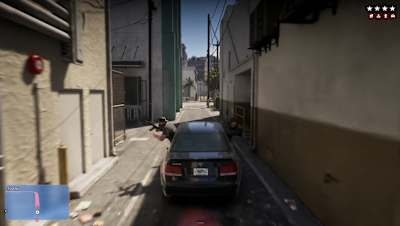
Deine Minikarte ist dein bester Freund, wenn es um die Orientierung geht
© Rockstar Games
Leonida ist riesig, und deine Minikarte ist dein bester Freund, wenn du dich durch die Landschaft bewegst. Stell sie auf „Immer sichtbar“ statt auf „Dynamisch“, damit sie nicht gerade dann verschwindet, wenn du sie am dringendsten brauchst. Lass „GPS-Route“, „GPS-Abbiegehinweise“, „Markierungen in der Spielwelt“ und „Interaktionsmarkierungen“ eingeschaltet, um wichtige Orte leichter zu finden. Du kannst dich später aber trotzdem für ein komplett minimalistisches Layout entscheiden.
Was Untertitel angeht, hat jeder seine Vorlieben. Manche mögen es, wenn sie einen visuellen Hinweis darauf bekommen, was gerade gesagt wird, während andere den eher filmischen Stil bevorzugen. Du kannst die Untertitel einschalten und auf die breiteste Option umstellen, damit du auch den Gesprächen außerhalb der Missionen folgen kannst. Füge Sprecher-Namen und einen Untertitel-Hintergrund hinzu – das hilft besonders in hellen oder unruhigen Szenen – und stelle die Textgröße der Benutzeroberfläche auf „mittel“ oder „groß“ ein.
Und da nicht jeder in Meilen und Fahrenheit denkt, stelle die Einheiten auf das metrische System und die Uhr auf das 24-Stunden-Format um. Hilfetexte, Erinnerungstipps und Missions-Updates solltest du zu Beginn aktiviert lassen. Sobald sich das HUD überladen anfühlt, schalte die weniger wichtigen Fortschrittsbenachrichtigungen stumm.
07
Die besten Audioeinstellungen
Okay, jeder, der GTA 6 bereits gespielt hat, kann bestätigen, dass die Sprachausgabe in diesem Spiel eine Klasse für sich ist. Rockstars Dialoge machen den halben Spaß aus, also lass die Dialoglautstärke hoch. Wenn Gespräche von Schüssen und dem Radio übertönt werden, senke „Musik“ und „Soundeffekte“ auf etwa sieben oder acht.
Spielst du mit einem Headset? Dann ist die Tinnitus-Reduzierung eine Funktion, die du dir mal ansehen solltest. Sie dämpft das hohe Klingeln nach Explosionen.
Streamt oder nehmt ihr euer Gameplay auf? Schaltet „Lizenzierte Musik stummschalten“ ein. Betrachtet das aber nicht als vollständigen Urheberrechtsschutz, da nicht garantiert ist, dass jeder Sound im Spiel klärungsfrei ist.
08
Hilfen für Barrierefreiheit und mehr Komfort

Passe die Einstellungen nach deinen Wünschen an
© Rockstar Games
Das Menü „Barrierefreiheit“ steckt voller Optionen, die allen das Leben erleichtern – nicht nur denen, die sie brauchen. „Tippen-Assistent“ verwandelt schnelles Knöpfedrücken in einzelne Tastenanschläge. „Halten-Assistent“ und „Halteverzögerung“ machen längeres Drücken angenehmer.
Vereinfachte Minispiele reduzieren den Eingabeaufwand beim Basketball, beim Kurzschließen von Autos und beim Training im Fitnessstudio. Unsere liebste, unterschätzte Optimierung: Stell das Angeln auf „Halten“ ein. Dein Daumen muss dann nicht mehr endlose Kreise auf dem Stick ziehen.
„Auto Drive“ ist optional und funktioniert zusammen mit der filmischen Kamera. In der Einstellung „Eingeschränkt“ springt es nur ein, wenn die Situation sicher ist – es lenkt dich also nicht kopfüber in den Gegenverkehr.
Die besten Einstellungen auf einen Blick:
- Tap-Assist: Ein, wenn dich das wilde Knöpfedrücken nervt
- „Hold Assist“/„Hold Delay“: Nach Belieben anpassen
- Vereinfachte Minispiele: Ein, wenn du weniger Aufwand willst
- Angeln: Halten
- Automatik-Fahrt: Optional , eingeschränkter Modus empfohlen
GTA 6 bietet viel Flexibilität, wenn es darum geht, das Spiel an deine Vorlieben anzupassen. Denk einfach daran, dass nicht jede Einstellung und jeder Schieberegler angepasst werden muss und nicht für jeden Spieler oder Spielstil geeignet ist. Probier einfach ein paar Einstellungen aus, die dir gefallen, und finde die, die dir am besten zusagen.
09
